AI講習会 第1回 札幌ファッションデザイン専門学校DOREME
Claude(ブラウザ版)の使い方
Claude は、毎回「はじめまして」でやってきます。この手引きは、あなたのことを Claude に分かってもらうための、置き場所の作り方です。
用意するもの
- パソコン(ブラウザで claude.ai を開き、ログインした状態)
- Gmail のアドレス(Claude のアカウントを作る時に使います)
- この手引き(スマホで見ながら、パソコンで操作します)
絵は押すと大きく開きます(指で動かせます。「閉じる」で戻ります)。オレンジの丸が「押す所」、数字は手順の番号です。
1画面の見方を知りたい
claude.ai を開くと、この画面になります。ここから色々なことが始められます。
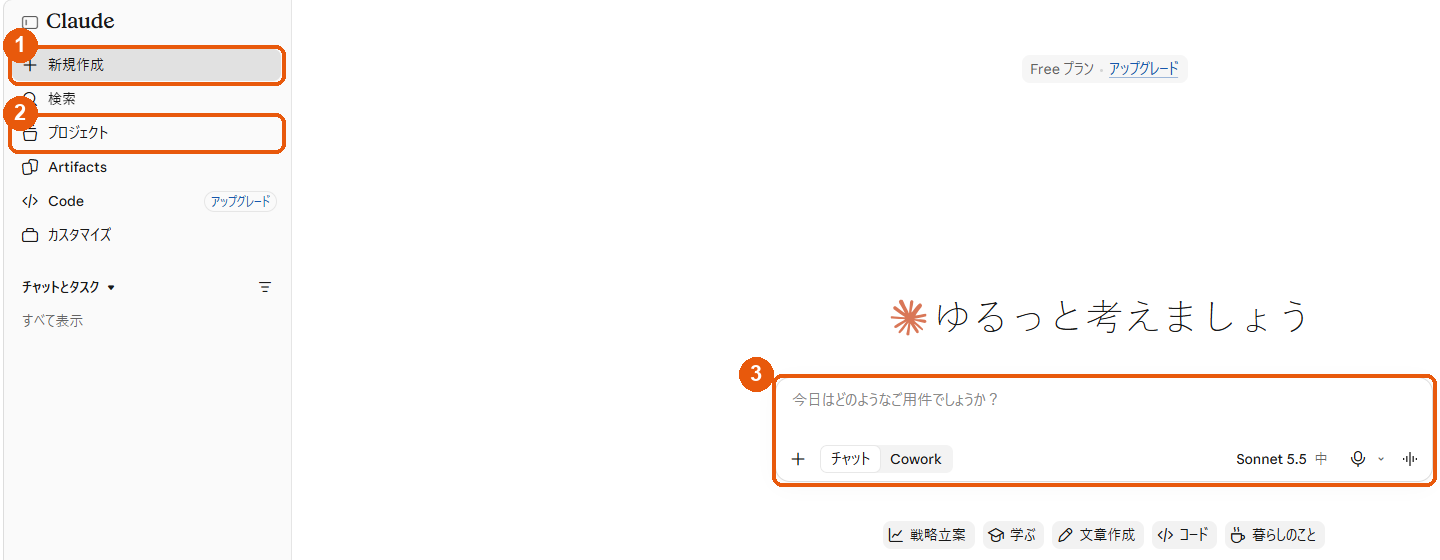
- 新規作成 1つずつの会話(チャット)を始めます。
- プロジェクト テーマのある話題を、まとめて扱いたい時に使います(3)。
- 真ん中の入力欄 ここに文字を打って、Claude と話します。左の + で、写真やファイルを渡せます。
左の列の「Artifacts」「Code」「カスタマイズ」と、入力欄の下の「Cowork」は、今日は使いません。上の「Free プラン・アップグレード」は、押さなくて大丈夫です(7)。
2自分のことを、Claude に覚えておいてもらいたい
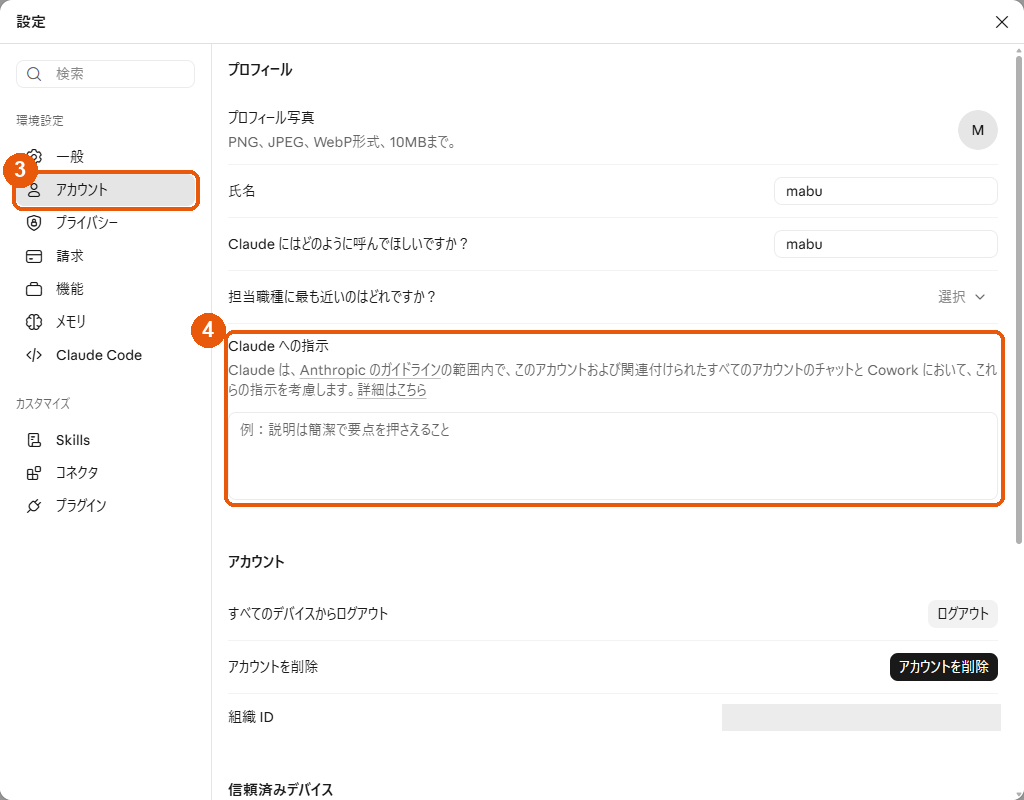
Claude 自身は、前の会話を覚えていません。でも「Claude への指示」に書いたことは、どのチャットでも毎回、Claude が読みに来ます。自己紹介の欄だと思ってください。
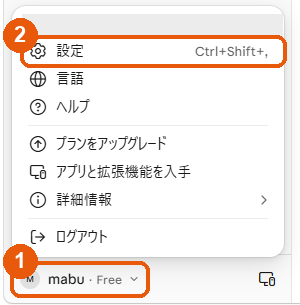
- 画面の左下に出ている 自分の名前 を押す(絵では「mabu」の所)
- 設定 を押す
- 左の列の アカウント を押す
- 「Claude への指示」 の欄に、あなたのことを書く
- 書くと下に出る 変更を保存 を押す(「破棄」を押すと、書いた物は消えます)
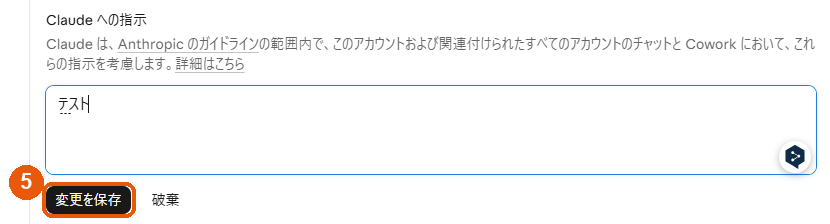
書く例:服飾の専門学校の〇年生です。〇〇コースで、〇〇を勉強しています。説明は短く、分かりやすくしてください。
〇〇には、自分の学年・コース・勉強していることを入れます。
※ 住所・電話番号など、知られて困ることは書きません(理由は 8)。
3テーマごとに、会話をまとめたい
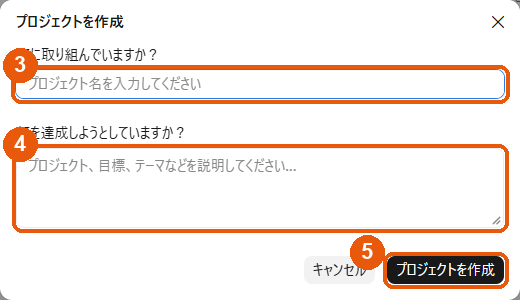
たとえば「Dクリエーション」のように、テーマのある話題を AI と進めたい時は、プロジェクトで管理すると便利です。プロジェクト名を入れると、そのテーマの「フォルダ」ができます。
- 左の列の プロジェクト を押す
- 右上の黒いボタン 新規プロジェクト を押す
- 「何に取り組んでいますか?」に、プロジェクト名を入れる(例:Dクリエーション)
- 「何を達成しようとしていますか?」に、目標やテーマを書く
- プロジェクトを作成 を押す
できたプロジェクトの中で始めたチャットは、そのプロジェクトに置いた物を、いつも頭に入れて話します。
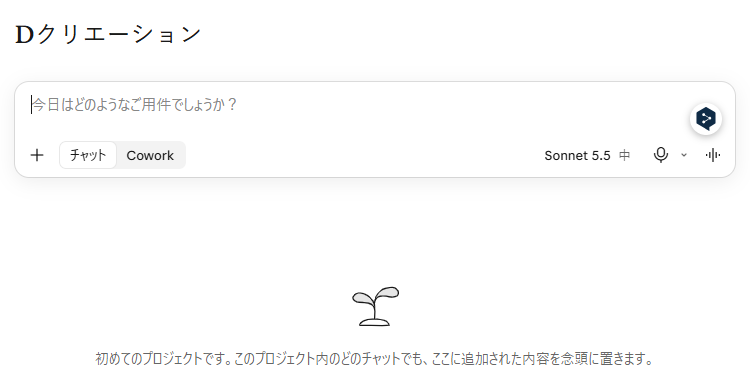
※ 無料版で作れるプロジェクトは、5つまでです。何を1つのプロジェクトにするか、考えてから作ります。
4そのテーマで決めたルールを、Claude に守ってもらいたい
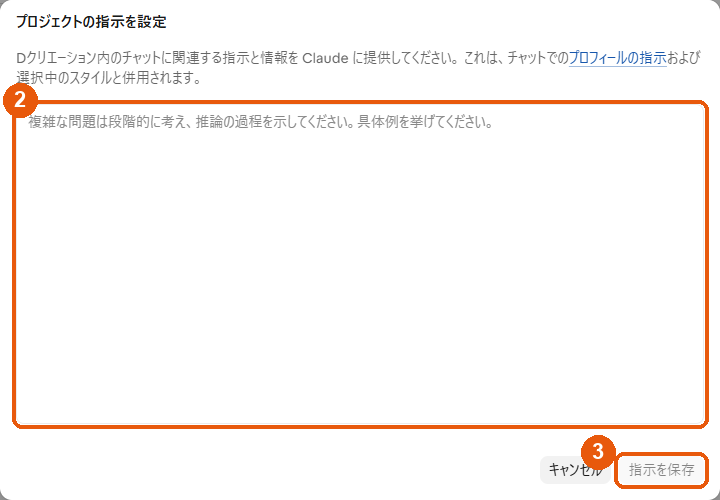
プロジェクトの 「指示」 に、そのプロジェクトの中で決まったルールなどを入れます。
指示は2つあります。
- 2 の「Claude への指示」:あなたのこと。全部のチャットで読まれる
- ここの「プロジェクトの指示」:そのテーマのルール。そのプロジェクトの中のチャットだけで読まれる(2 と一緒に読まれます)
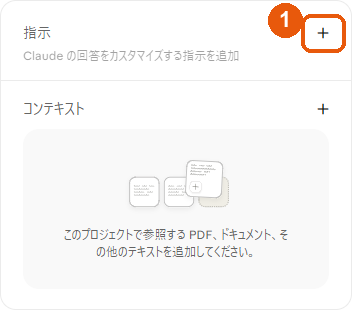
- プロジェクトの画面の右側、「指示」の横の + を押す
- 決まったルールを書く
- 指示を保存 を押す
右側の「コンテキスト」は、そのプロジェクトで Claude に読ませる資料(PDF・文書など)を置く所です。
5終わった会話を片付けたい
会話をしたチャットは、左の列に並びます。名前の右の … から片付けられます。
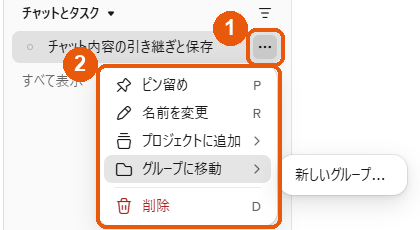
- 左の列の会話の名前の右にある … を押す
- やりたいことを選ぶ
- ピン留め 上の方に留めておく
- 名前を変更 会話の題を変える
- プロジェクトに追加 あとからプロジェクトに入れる
- グループに移動 グループにまとめる
- 削除 会話を消す
※ 削除は、押す前に一度考えます(消した会話は、一覧から無くなります)。
6実習で見つけたことをメモしたい
先生が出す実習の問いです。パソコンの Claude に聞いたり、画面の中を探したりして、自分で見つけた方法を書いておきます。「あなたが歩いてきた道」を残す方法です。
- 「90%」=新しいチャットの Claude が、前の会話の9割くらいを分かっている状態
- 「要約しないで」=短くまとめずに、話したまま全部
※ メモは、このスマホの中だけに残ります(先生やほかの人には見えません)。同じスマホ・同じブラウザで開けば、続きから書けます。
7見慣れない表示が出た(びっくりしなくて大丈夫なこと)
| 上に「Free プラン・アップグレード」と出ている | 有料版の案内です。押さなくて大丈夫です。 |
|---|---|
| 左の列の「Code」に「アップグレード」の札がある | 無料版では使えない、という印です。 |
Claude の答えに、<br> のような記号がそのまま出た | 表示の崩れです。中身はそのまま読めます。 |
| 画面の一番下に「Claude は AI であり、間違えることがあります」と出ている | いつも出ている注意書きです。 |
8気をつけること
- Claude の答えは、自分の画面と目で確かめます。(AI は間違えます。しかも、自信たっぷりに。最後に気づくのは、人です)
- 住所・電話番号など、知られて困ることは入れません。(Claude は、あなたのスマホやパソコンの中ではなく、Claude の会社のコンピューター(サーバー)で考えるからです)
分からなくなったら、パソコンの Claude に、そのまま聞いてください。
押すと「全部消しますか?」と確かめの窓が出ます。そこで「キャンセル」を押せば消えません。